
Davinci Resolveデュアルディスプレイ活用の基本
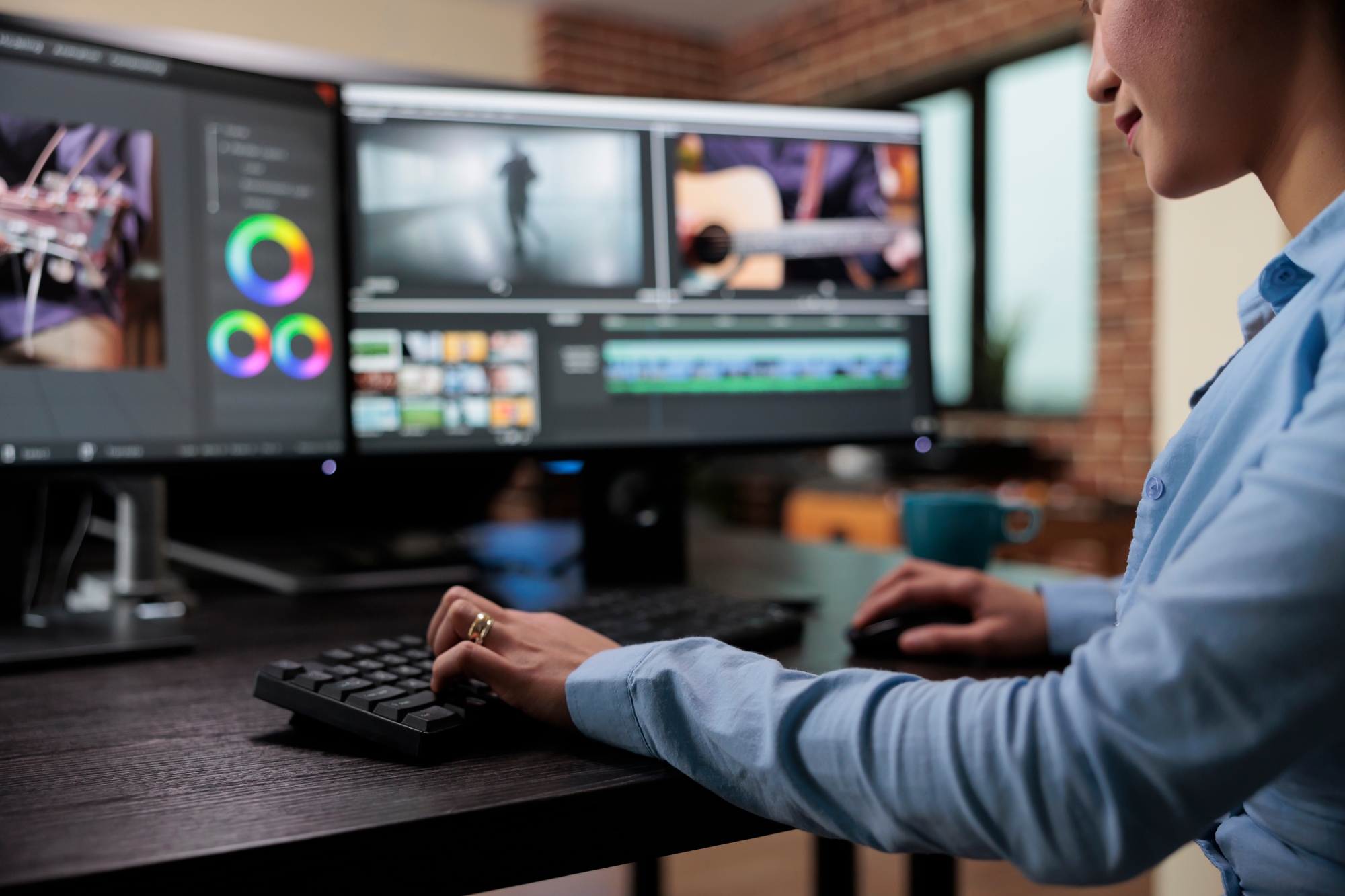
DaVinci Resolveをデュアルディスプレイ環境で運用する際の基本方針は、作業フローの優先順位を明確にし、必要なエリアを物理的に分離することでございます。左側モニターには編集の中核となるタイムラインと下位レイヤーを配置し、右側モニターにはプレビュー、ソースクリップ、カラーグレーディングのモニターを割り当てるのが一般的かつ効果的な手法となります。
このような配置により、視線移動を最小限に抑え、編集作業の流れを途切れさせることなく作業を進めることが可能になります。デュアルディスプレイ設定は、単なるスクリーンスペースの拡張にとどまらず、DaVinci Resolveの各機能を空間的に整理し、作業効率を劇的に向上させる重要な要素でございます。本記事では、このような環境を構築するための具体的な設定手順と、実務での活用ポイントを段階的に解説いたします。
デュアルディスプレイ設定の前提条件と準備
デュアルディスプレイ環境を構築する前に、適切なハードウェアとソフトウェアの準備が不可欠でございます。推奨ハードウェア要件として、グラフィックカードは複数出力に対応している必要があり、最低でも2台のディスプレイ用の安定した解像度とリフレッシュレートを確保していただく必要がございます。NVIDIA GeForce RTXシリーズやAMD Radeon RXシリーズなど、プロフェッショナルグレードのGPUを推奨いたします。
ソフトウェア要件と設定においては、DaVinci Resolveの最新安定版を使用し、OSのディスプレイ設定で「拡張モード」が適切に有効化されていることが重要です。ケーブル接続については、HDMI 2.1やDisplayPort 1.4以上の安定したケーブルを用意し、信号の損失や遅延を避けることが求められます。物理的な配置では、メイン作業用として左側モニター、補助として右側モニターを設定し、自然な視線移動を促進する環境を整えてください。
タイムラインを左側モニターへ最適配置する手順
タイムラインの最適配置は、DaVinci Resolveデュアルディスプレイ設定の核心となる要素でございます。まず、Resolveを起動後、Workspace > Dual Screen で「Primary Display」を左側モニターに設定いたします。続いて、タイムラインウィンドウを左側モニターへドラッグし、必要に応じてサイズを調整しながら、他のウィンドウを右側へ適切に配置してください。
この設定における実践的なポイントとして、タイムラインのエレメント(トラック、クリップ、インとアウト点)は左側に固定し、プログレッションや編集操作を左側で完結させることが重要です。タイムラインの長さが長い場合には、拡大縮小(Zoom)を素早く切り替えられるショートカット(「Shift + Z」でフィット、「+」「-」で拡大縮小)を活用することで、効率的な編集が実現できます。左側モニターは編集操作の中心として機能させ、データ表示(メタデータ、クリップ情報など)は必要に応じて右側へ表示を切り替えるという運用方針を確立してください。
プレビューを右側モニターへ分離するコツ
プレビューの分離設定は、DaVinci Resolveの作業効率を大幅に向上させる重要な技術でございます。デフォルト配置の最適化として、プレビューウィンドウを右側モニターへ割り当てることで、タイムラインの操作とプレビューの表示を独立させ、視線の切り替えを最小限に抑えることが可能になります。この設定により、編集中の素材確認とタイムライン操作を同時並行で行えるようになります。
実用的な分離方法として、カラーページやクオリティチェック用には、専用のカラーウィンドウを別ウィンドウとして右側モニターに表示し、ミニプレーヤーを活用してブレークポイント間の比較をスムーズに実行できるよう設定してください。表示設定の最適化では、Right Displayの解像度を使用しているモニターの画面解像度に合わせ、GPUデコード設定を推奨値(通常はGPUアクセラレーション有効)に調整することで、高品質なプレビュー表示を実現できます。
Resolveのウィンドウ配置をカスタム保存する方法
効率的なワークフローを維持するためには、最適化されたウィンドウ配置を保存し、再利用可能な状態にしておくことが重要でございます。カスタムウィンドウ配置の保存手順として、理想的なデュアルディスプレイ配置を作成した状態で、Workspace > Layouts > Save Layout Asを選択し、プロジェクトの性質や作業内容に応じた適切な名前を付けて保存してください。
この保存機能の活用により、作業プロジェクトを変更した際も、別プロジェクトで同じデュアルディスプレイ配置を瞬時に呼び出すことが可能になります。重要な注意点として、DaVinci Resolveの再起動後もレイアウトは基本的に保持されますが、OSのディスプレイ設定を変更した場合や、異なる解像度のモニターに変更した場合には、設定に影響を受ける可能性がございます。そのため、定期的なバックアップと、複数のレイアウトプリセットの作成をお勧めいたします。
デュアルディスプレイにおけるカラー表示と表示設定の最適化
プロフェッショナルな編集作業において、カラー表示の一貫性は極めて重要な要素でございます。デュアルディスプレイ環境では、両方のモニターに同じ色温度(通常6500K)とガンマ設定(2.4または2.2)を適用し、色再現性を高めるためにハードウェアキャリブレーションの実施を強く推奨いたします。X-Rite i1Display ProやDatacolor SpyderXなどの専用キャリブレーションツールを使用することで、プロフェッショナルレベルの色精度を実現できます。
表示設定の整合性を確保するため、左右のモニターで色域(sRGB、Adobe RGB、DCI-P3など)が近似した機種を選択し、DaVinci Resolve側の色マネジメント機能をProject Settings > Color Managementで適切に設定してください。実務的な運用ヒントとして、2つのモニター間でカラーの差異を検出しやすいテストパターン(グレースケール、カラーバーなど)を定期的に表示し、微調整を継続的に実施することで、長期的に安定した色再現環境を維持できます。
作業効率を高めるショートカットと操作性の最適化
DaVinci Resolveデュアルディスプレイ環境における作業効率化には、適切なショートカットの設定と操作性の最適化が不可欠でございます。基本ショートカットの活用として、タイムラインの再生/停止(スペースキー)、イン点・アウト点設定(「I」「O」キー)、ズーム操作(「Shift + Z」「+」「-」キー)などを、使用頻度と作業フローに応じてカスタマイズしてください。DaVinci Resolve > Keyboard Customizationから、個人の作業スタイルに最適化されたショートカット配置を作成できます。
ウィンドウ間の移動効率化については、デュアルディスプレイ環境特有のアクティブウィンドウ移動を迅速化するショートカットの活用が重要です。「Ctrl + Tab」でのウィンドウ切り替え、「F11」でのフルスクリーン表示切り替えなどを効果的に活用してください。さらに、よく使用する機能をツールバーに集約し、右側モニターのプレビュー操作をスムーズに実行できるカスタムツールバーを整備することで、マウス移動距離を最小化し、全体的な作業速度の向上を図ることができます。
パフォーマンスと解像度の設定バランス
デュアルディスプレイ環境でのDaVinci Resolve運用において、パフォーマンスと解像度設定のバランス調整は、安定した作業環境を維持する上で極めて重要でございます。プロジェクト設定では、タイムライン解像度、フレームレート、レンダリング設定をプロジェクトの最終目的とハードウェア性能に適合するよう最適化してください。4K編集の場合は、編集中はプロキシメディア(1/2や1/4解像度)を活用し、最終出力時にフル解像度に戻すワークフローを推奨いたします。
デュアルディスプレイ使用時のリソース配分については、GPU メモリの割り当てを最適化し、エフェクト処理とプレビューデコードのバランスを適切に調整することが重要です。DaVinci Resolve > Preferences > Memory and GPU設定で、GPU処理モードを「CUDA」または「OpenCL」に設定し、利用可能なGPUメモリの70-80%を割り当てることを推奨いたします。大容量の素材やカラーグレーディングが集中的に含まれるプロジェクトでは、Playback > Timeline Proxy Resolutionを適切に調整し、リアルタイムプレイバックの滑らかさを維持しながら、システムリソースの効率的な活用を図ってください。
トラブルシューティング:デュアルディスプレイでのよくある問題と解決策
デュアルディスプレイ環境でよく発生する問題として、まず画面認識の不具合が挙げられます。モニターが正常に認識されない場合は、OSのディスプレイ設定を確認し、DaVinci ResolveのPreferences > System > Video and Audio I/O設定との整合性を検証してください。グラフィックドライバの更新も効果的な解決策の一つであり、NVIDIA GeForce ExperienceやAMD Radeon Softwareを通じて最新ドライバを適用することを推奨いたします。
ウィンドウが正しく配置されない問題については、保存済みのレイアウトを再適用するか、Workspace > Dual Screenで「Reset Layout」を実行してください。それでも解決しない場合は、DaVinci Resolveの設定ファイルをリセットし、クリーンな状態から再設定することが有効です。プレビューの遅延やティアリング(画面の破綻)が発生する場合は、プレイバック解像度を一時的に下げる、GPUデコード設定を見直す、バックグラウンドで動作する不要なプロセスを終了するなどの対応策を段階的に実施し、最適なパフォーマンスバランスを見つけてください。
内部リンク活用と関連リソースの紹介(Davinci Resolveデュアルディスプレイ関連)
DaVinci Resolveデュアルディスプレイ設定の詳細情報については、Blackmagic Designの公式サポートページに掲載されている最新のドキュメントとガイドを参照していただくことを強く推奨いたします。公式リソースには、デュアルディスプレイ設定やウィンドウ配置に関する技術仕様、推奨ハードウェア構成、詳細なトラブルシューティング手順が包括的に提供されており、実務での適用前には必ず最新版の確認をお願いいたします。
テクニカルガイドとケーススタディについては、フリーランスの編集者向けケーススタディや、映像制作会社での実装事例が公開されており、これらの実例を参考にすることで、個別の制作環境に適した効率化手法を発見できます。さらに、DaVinci Resolveユーザーフォーラムや専門SNSグループでは、同様の環境を構築している実務者からの具体的なアドバイスや、新機能の活用方法に関する情報交換が活発に行われており、継続的な学習とスキル向上のための貴重なリソースとして活用していただけます。
まとめ:デュアルディスプレイ設定での最大効果と今後の改善点
本ガイドでは、DaVinci Resolveをデュアルディスプレイ環境で最大限に活用するための包括的な手法を、基本設置から高度な配置カスタマイゼーション、カラー表示の最適化、ショートカット活用、パフォーマンス管理、トラブルシューティングまで詳細に解説いたしました。左側モニターにタイムラインを配置し、右側モニターにプレビューを割り当てる基本配置は、編集作業の流れを阻害することなく、効率的かつ直感的な作業環境を実現いたします。
ウィンドウ配置の保存と再利用機能を活用することで、プロジェクト間の作業切り替えがスムーズになり、一貫した作業環境を維持できます。今後の改善点として、導入機材のアップグレード時におけるカラーキャリブレーションの強化、実務でのショートカット最適化と自動化ツールの検討、解像度とレンダリング設定のバランスをプロジェクトタイプ別にプリセット化することを推奨いたします。これらの継続的な改善により、より高度で効率的なDaVinci Resolve運用環境の構築が可能になり、品質の高い映像制作の実現に寄与することができるでしょう。